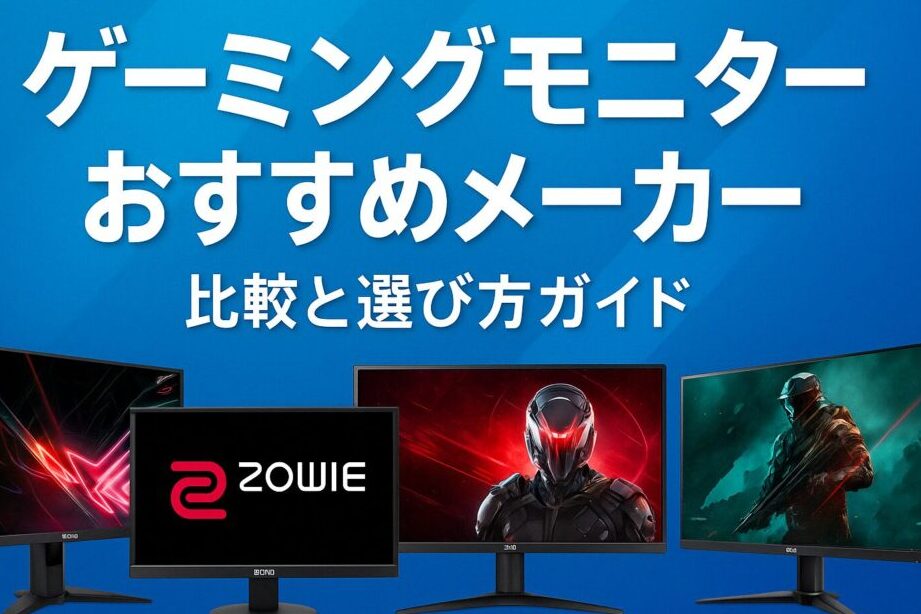
[amazon bestseller=”モニター 最新”]
最近のテクノロジーは目覚ましい進化を遂げており、私たちが選ぶべきモニター 最新も多様化しています。画質や応答速度からデザインや価格に至るまで選択肢が豊富であるため、最適なモニターを見つけることは容易ではありません。私たちはこのガイドを通じてあなたにとって理想的なモデルを見つけられるようサポートします。
この記事では、をご紹介します。使用目的に応じたモニターの特徴について詳しく解説しながら市場で評価されている製品を厳選して比較します。これにより購入時の迷いを解消し、あなたのライフスタイルにぴったり合う一台を見つける手助けになります。
どんなシーンでも使える高性能なモニターが求められる今、皆さんはどのようなスペックや機能を重視していますか?この先さらに深く掘り下げていきますのでぜひ最後までご覧ください!
モニター 最新の選び方とは
私たちが最新のモニターを選ぶ際に考慮すべきポイントはいくつかあります。市場にはさまざまなモデルが存在し、それぞれ異なる機能や特長を持っています。そのため、選択肢を絞るためには、自分の使用目的や必要な性能を明確にすることが重要です。
使用目的の確認
まず最初に、モニターをどのように使用するかを考えましょう。例えば、以下のような用途があります:
- ゲーム:高リフレッシュレートと低遅延が求められます。
- デザインや映像編集:色再現性や解像度が重要です。
- オフィス作業:視認性と目の疲労軽減機能なども考慮しましょう。
用途によって求められるスペックは変わりますので、自分自身のニーズに合ったモデルを見つけることが成功への第一歩となります。
スペックチェックリスト
次に、以下のスペック項目について確認してみましょう。このリストはモニター選びで特に重要な要素です:
- 画面サイズ:大きいほど没入感がありますが、設置スペースも考える必要があります。
- 解像度:一般的にはフルHD以上がおすすめですが、高解像度はより鮮明な画像提供します。
- パネルタイプ:IPS、VA、TNそれぞれ特徴があります。視野角や応答速度も異なるため、自分の用途によって選んでください。
| パネルタイプ | 特徴 | 利点 |
|---|---|---|
| IPS | 広い視野角と優れた色再現性 | 正確な色表示でデザイン向け |
| VA | 高コントラスト比で深い黒色表現 | 映像鑑賞向け |
| TN | 速い応答速度だが視野角狭い | 主にゲーミング用として人気 |
これらのポイントを押さえておけば、我々は自信を持って上部にある比較結果から自分にぴったりの商品へアクセスできます。また、多くの場合、実際に試した結果から得た情報にも基づいていますので、ご安心ください。
画面サイズと解像度の重要性
画面サイズと解像度は、モニター選びにおいて非常に重要な要素です。これらの要素が適切であることで、視覚体験が大きく向上し、作業や娯楽の質も変わります。特に最近の技術進化により、多様なサイズや解像度のモデルが市場に登場しているため、自分自身のニーズを考慮しながら選択することが求められます。
まずは画面サイズについて考えましょう。モニターのサイズは通常インチで表され、大きいほど没入感があります。ただし、設置スペースや視距離も考慮すべきポイントです。以下に画面サイズ別の特徴を示します:
- 24インチ:デスクトップ用として一般的で、省スペースにも対応。
- 27インチ:広い作業領域を提供し、デザイン作業にも最適。
- 32インチ以上:映画鑑賞やゲームプレイには迫力が増します。
次に注目したいのは解像度です。解像度は画像の細かさを決定づける要因であり、高解像度ほど鮮明な表示が可能になります。一般的には以下のような解像度があります:
- フルHD(1920×1080):日常使用やオフィス作業向け。
- WQHD(2560×1440):高精細な映像編集やゲーミング用途でも人気。
- 4K(3840×2160)以上:プロフェッショナルなクリエイティブワーク向け。
| 画面サイズ | 推奨用途 | メリット |
|---|---|---|
| 24インチ | オフィス・家庭用 | 省スペースで使いやすい |
| 27インチ | デザイン・マルチタスク | 広い表示領域で効率的 |
| 32インチ以上 | 映画鑑賞・ゲームプレイ | 臨場感あふれる体験提供 |
これらの情報を元に、自分自身に合ったモニターを見つけることができます。また、上記の商品比較から具体的なモデルへアクセスすることで、自分のお気に入りの商品が見つかりやすくなるでしょう。それぞれ異なる使用目的によって求められる仕様も異なるため、十分な検討を重ねてください。
用途別に見るおすすめモデル
私たちは、モニターを選ぶ際に目的に応じたモデル選びが非常に重要であることを理解しています。用途によって求められる性能や機能は異なるため、ここでは代表的な使用シーンごとにおすすめのモニターをご紹介します。この情報を元に、上部の比較表から具体的な製品へアクセスし、自分のニーズに合った最適なモニターを見つけましょう。
仕事用モニター
仕事用のモニターは、長時間使用することが想定されるため、目への負担が少なく、高い解像度と色再現性が求められます。以下のポイントを考慮して選ぶと良いでしょう:
- フルHD以上:テキストや細かいデザイン作業向けには最低でもフルHD(1920×1080)以上がおすすめです。
- ブルーライト軽減機能:目の疲れを軽減するためにも、この機能が付いているモデルが理想的です。
- 23.8インチ〜27インチ:快適な視野角でマルチタスクも容易。
- IPSパネル:広視野角で色味も正確なので、デザイン作業にも対応。
ゲーミングモニター
ゲームプレイでは、高リフレッシュレートと低遅延がカギとなります。また、大画面や高解像度も没入感を高めます。以下はゲーミング用途向けの特徴です:
- 144Hz以上のリフレッシュレート:滑らかな映像体験を提供し、反応速度も向上させます。
- G-SyncまたはFreeSync対応:ティアリングなしでスムーズなプレイ可能。
| サイズ | 推奨解像度 | 特徴 |
|---|---|---|
| 24〜27インチ | WQHD(2560×1440) | 迫力あるグラフィック表示 |
| 32インチ以上 | 4K(3840×2160) | 圧倒的な臨場感提供 |
映画鑑賞・クリエイティブワーク向け
映画や動画編集などの場合、色彩表現と細部まで描写できる性能が必要です。このような用途では次の点を重視しましょう:
- 4K解像度:鮮明かつ詳細な映像体験。
- HDR対応:ダイナミックレンジ拡大によるリアルな色合い。
- 27インチ以上推奨:大きめの画面で映画館並みの体験。
- PANTONE認証などカラーキャリブレーション済みモデル:プロフェッショナル利用にも安心。
自分自身の日常生活や趣味に合わせて適切なモデルを選ぶことで、それぞれ独自のお気に入りの商品が見つかりやすくなるでしょう。特に上記の商品比較から確認できる製品は実際にテストしたものばかりなので、自信を持ってお勧めできます。
接続端子の種類と選択ポイント
モニターを選ぶ際には、接続端子の種類も非常に重要なポイントです。使用するデバイスとの互換性や、求める性能に応じて適切な端子を選ぶことで、快適な作業環境を整えることができます。ここでは代表的な接続端子について説明し、それぞれの特徴と選択時の注意点をご紹介します。
HDMI(High-Definition Multimedia Interface)
HDMIは現在最も一般的な接続方式で、高画質の映像と音声を同時に伝送できます。特に4K解像度やHDRコンテンツを楽しむためには欠かせない端子です。以下の点にも注目しましょう:
- バージョン確認:最新のHDMI 2.1規格は高リフレッシュレートや8K解像度への対応が可能ですが、多くの場合HDMI 2.0でも十分です。
- ポート数:複数のデバイスを同時に接続したい場合は、ポート数が多いモデルがおすすめです。
DisplayPort
DisplayPortは主にPC向けで、特にゲーミングモニターによく使われます。高リフレッシュレートや高解像度への対応力が強みであり、複数モニター環境にも適しています。選ぶ際には次の点を考慮してください:
- Multi-Stream Transport(MST)機能: 複数のディスプレイを一つの出力から接続できるため、大画面環境構築にも便利です。
- AUX電源不要: 一部製品では外部電源なしで動作するモデルがあります。
DVI(Digital Visual Interface)
DVIは少し古い規格ですが、一部のPCや古いモニターではまだ利用されています。ただし、音声信号は伝送できないので注意が必要です。この端子から選択する際には以下をご確認ください:
- DVI-DとDVI-I: DVI-Dはデジタル信号のみ、DVI-Iはアナログ信号も扱えますので、自分の用途に応じたタイプを選びましょう。
- 変換アダプター必要性: HDMIなど他形式との接続には変換アダプターが必要になることがあります。
| 接続端子タイプ | 最大解像度/リフレッシュレート | 特徴・利点 |
|---|---|---|
| HDMI | 4K/120Hz (HDMI 2.1) | 広範囲な互換性と簡単さ。 |
| 音声・映像両方伝送可能。 | ||
| DisplayPort | 8K/60Hz (DP 1.4) | 高リフレッシュレート対応でゲーミング向き。 |
| 複数モニター設定も容易。 | ||
| DVI | 1920×1200 (DVI-D) / 最大1080p (DVI-I) | 古い機器との互換性あり。ただし音声非対応 。< / td > < / tr > |
以上より、それぞれ異なる特性と利点を持つ各種接続端子から、自分自身の日常生活や趣味に合ったものを選ぶことが重要です。また、この情報を元に上部の商品比較表から具体的な製品へアクセスしていただければ、自分のお気に入りの商品を見つける助けとなります。」
価格帯別のベストバイ比較
モニターの購入を検討する際、価格帯は非常に重要な要素です。私たちはさまざまな価格帯の中から、自分に最適なモニターを選ぶためのポイントを整理しました。上部で紹介した製品比較表を参考にしながら、各価格帯でおすすめのモデルや特徴について詳しく見ていきましょう。
低価格帯(1万円以下)
予算が限られている方には、低価格帯のモニターが魅力的です。この範囲でも十分に実用的でコストパフォーマンスの良いモデルがあります。以下は選定ポイントです:
- 基本性能: フルHD解像度(1920×1080)以上を目指しましょう。
- 接続端子: HDMIやVGAポートがあると便利です。
- 使用目的: オフィス作業や動画視聴など軽い用途向け。
中価格帯(1万~3万円)
中価格帯では、より多機能かつ高性能なモデルが揃っています。このセグメントではゲームプレイやクリエイティブ作業にも対応可能な製品が増えるため、自分の使用状況に応じた選択肢が広がります。重視すべき点は以下です:
- リフレッシュレート: ゲーミング向けなら60Hz以上がおすすめ。
- 色再現性: IPSパネルによる鮮明な色合いも考慮しましょう。
- AUX電源不要: よりスッキリした設置が可能になります。
高価格帯(3万円以上)
高価格帯になると、高解像度や特化型機能を持つハイエンドモデルへアクセスできます。プロフェッショナル用途にも耐えうるパフォーマンスを求めるユーザーには、このクラスがおすすめです。このセグメントで注目すべき点は次の通りです:
- DPI設定: ゲームプレイヤーにはカスタマイズ可能なDPI設定が重要です。
- NVIDIA G-SyncまたはAMD FreeSync対応: スムーズな映像体験を確保します。
- MST機能搭載:: 複数ディスプレイ環境構築にも役立ちます。
| 価格帯 | 主な特徴 | おすすめ用途 |
|---|---|---|
| 低価格帯 (1万円以下) |
フルHD, 基本的な接続端子 | オフィス作業、動画視聴 |
| ライトゲーミング向けも可 | ||
| 中価格帯 (1万~3万円) |
IPSパネル、高リフレッシュレート | ゲーミング、クリエイティブ作業 |
| 一般的使用からプロフェッショナルまで幅広く対応 < / tr > | ||
| 高価格帯 (3万円以上) | 4K解像度, G-Sync/FreeSync対応 | プロフェッショナル用途全般 |
| 高度なゲーミング環境構築にも適応 < / tr > |
このように、異なる予算範囲にはそれぞれ独自のメリットがあります。私たちが提供する製品比較表から具体的にお好みの商品へアクセスし、自分自身にぴったり合ったモニター Latest を見つけ出す手助けとなれば幸いです。必要条件に基づいて賢く選びましょう!