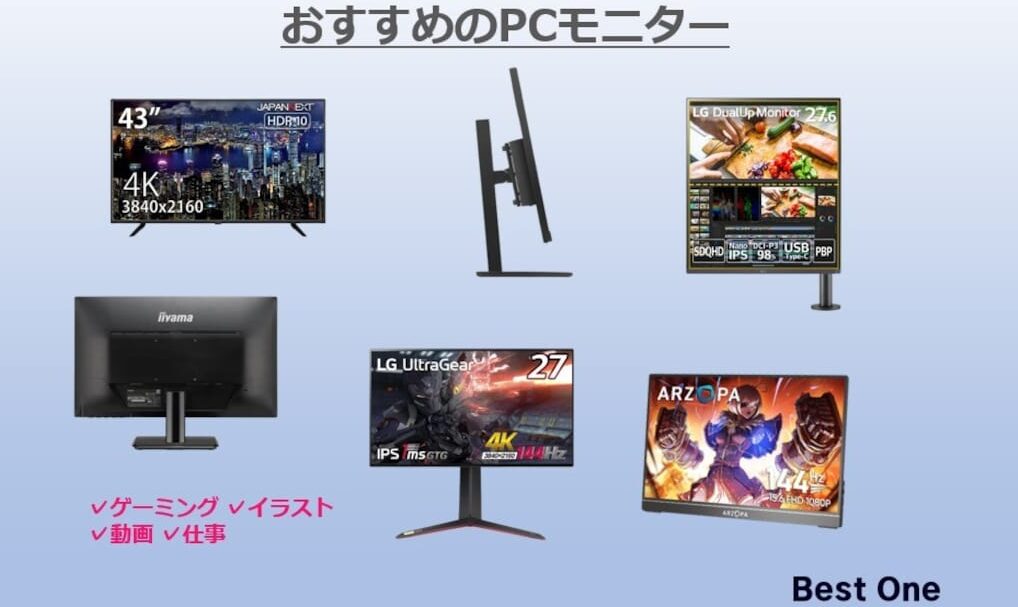
[amazon bestseller=”パソコンモニタ”]
私たちが日々使用するパソコンモニタは、作業効率や視覚的快適さに大きな影響を与えます。最新の技術が進化する中で、自分に最適なモニタを選ぶことが重要です。この記事では市場に出回っている多様なパソコンモニタを比較し、どのように選べば良いかを詳しく解説します。
私たちは、サイズ解像度リフレッシュレートなどの要素について考慮しながらそれぞれの製品の特長を探ります。また用途別におすすめの商品も紹介しますので自分にぴったりのパソコンモニタが見つかるでしょう。あなたはどんな機能を求めていますか?このガイドを通じてその答えを見つけてみませんか?
パソコンモニタの解像度選び方
パソコンモニタの解像度は、画質や視覚体験に大きな影響を与える重要な要素です。私たちが選ぶべき解像度は、使用目的や作業環境によって異なるため、しっかりと理解しておく必要があります。上部に掲載されている製品比較から、自分に最適な解像度を持つモニタを見つける手助けとなるでしょう。
解像度の種類について
一般的な解像度には以下のようなものがあります:
- フルHD (1920×1080): 一般的な用途で十分な画質を提供し、コストパフォーマンスに優れています。
- WQHD (2560×1440): より高品質の画像が求められるユーザー向けで、特にゲームやデザイン作業にも適しています。
- 4K UHD (3840×2160): 超高精細で、映像制作やプロフェッショナル用途で非常に人気があります。また、大画面サイズでも鮮明さが維持されます。
これらの解像度はそれぞれ利点があり、自分たちの利用シーンに応じて最適なものを選ぶことが重要です。
解像度選定時のポイント
パソコンモニタの解像度選びでは、以下のポイントを考慮しましょう:
- 使用目的:
- ゲームプレイや動画編集の場合、高い解像度(WQHD以上)が望ましいです。
- 日常的なオフィス作業ならフルHDで十分と言えます。
- モニタサイズ:
- 大型ディスプレイの場合、高い解像度がより効果的ですが、小型ディスプレイではあまり違いを感じないこともあります。
- グラフィックカードとの相性:
- 使用するPCの性能も考慮し、高すぎる解像度だと動作が重くなる可能性もあるため注意が必要です。
結論として
自分たちの日常生活や仕事スタイルによって理想的なパソコンモニタの解像度は変わります。上記の情報を基に、自分たちにぴったり合う製品をぜひチェックしてみてください。
液晶とOLEDの違いについて
液晶とOLEDは、パソコンモニタの主要なディスプレイ技術です。それぞれに特徴があり、使用目的や好みによって選択が変わることがあります。私たちが比較する製品には、それぞれ異なる利点があるため、自分に最適なモニタを見つけるための参考になるでしょう。
液晶(LCD)の特徴
液晶ディスプレイ(LCD)は、バックライトによって光を発し、液晶層を通して画像を表示します。この技術には以下のような特長があります:
- コストパフォーマンス: 一般的に他の技術よりも安価で、多くのユーザーにとって手頃です。
- 明るさ: バックライトのおかげで明るい環境でも視認性が高いです。
- 色再現性: 高品質なLCDは非常に正確な色再現性を持っています。
ただし、視野角や黒の表現力ではOLEDには劣ります。これらの特性から、オフィスワークや一般的な用途には非常に適しています。
OLEDの特徴
一方でOLED(有機EL)は、自発光型ディスプレイであり、それぞれのピクセルが独自に光を放つため、高いコントラスト比と鮮やかな色彩を実現します。主な利点としては:
- 深い黒: ピクセルが完全にオフになることで真っ黒になり、暗部表現が優れています。
- 広視野角: 視野角が広く、斜めから見ても色合いやコントラストがほぼ変わりません。
- 薄型デザイン: 薄いため、省スペース設計にも向いています。
このような特長から、高解像度映像制作やゲームなど、高画質を求められるシーンで特に人気があります。しかし価格は高めになる傾向がありますので、その点も考慮する必要があります。
どちらを選ぶべきか?
私たちが上記で説明したように、それぞれのディスプレイ技術には一長一短があります。日常的な業務用途には液晶がおすすめですが、高画質映像体験やクリエイティブ作業の場合はOLEDがお勧めです。上部の商品比較セクションでは、それぞれタイプ別のモニタについて詳しく見ることができ、自分たちに合った選択肢を見つける助けになります。
応答速度が重要な理由
応答速度は、パソコンモニタを選ぶ際に見逃せない重要な要素です。特にゲームや動画編集など、高速で動く映像を扱う場合、応答速度が遅いと残像やブレが発生し、視覚的な体験が損なわれます。このため、多くのユーザーが快適さと性能を求めて、応答速度の優れたモニタを選択することが大切です。
応答速度とは?
応答速度とは、ピクセルの色が変わる速さを示す指標であり、通常はミリ秒(ms)単位で表されます。一般的には以下のように分類されます:
- 1ms – 3ms: ゲーム向け。高速な動きにも対応。
- 4ms – 6ms: 一般的な用途向け。オフィスワークや映画観賞に最適。
- 7ms以上: 日常利用には十分ですが、高速動作には不向き。
この数値が低いほど、画像のちらつきや残像感が少なくなるため、高品質な映像体験を実現します。
応答速度と使用シーン
私たちが上部で紹介した各製品では、それぞれ異なる応答速度がありますので、自分自身の目的に合ったモニタ選びに役立ててください。例えば、ゲーム好きならば1msから3ms程度のモデルがおすすめです。一方でオフィスワーカーの場合は4msから6msでも満足できるでしょう。また、高解像度動画制作などでは、一貫した色再現性も考慮しながら選ぶ必要があります。
高速ゲームプレイ
高速かつ競争的なオンラインゲームでは反応時間が勝敗を分ける要因となります。そのため、多くのゲーマーは1ms未満の高い応答速度を持つパソコンモニタを重視しています。これによって瞬時に画面上の状況へ対応できるため、有利になります。
映画鑑賞・クリエイティブ作業
映画鑑賞やクリエイティブ作業では若干高めでも許容範囲内ですが、それでも6ms以下ならばストレスなく楽しむことができます。また、このような用途には色再現性も重要なので、お勧めの商品比較セクションで確認してみてください。
私たちがテストした商品群においても、それぞれ異なる利用シーンへの適合性がありますので、自分自身の日常生活スタイルや趣味に合わせて最適な一台を見つけましょう。
接続端子の種類と選択基準
パソコンモニタを選ぶ際に重要な要素の一つが接続端子です。接続端子は、モニタとパソコンや他のデバイスとの間で信号を伝達する役割を果たします。そのため、どの端子が対応しているかによって、映像や音声の品質に影響を与えることがあります。私たちが上部で紹介した製品には、さまざまな接続オプションがありますので、自分の用途に合ったモニタ選びに役立ててください。
- HDMI: 最も一般的な端子で、高画質な映像と音声を同時に伝送できます。最新のモデルでは4KやHDRにも対応しています。
- DisplayPort: 特にゲーミング向けとして人気です。複数のモニタを接続できるマルチストリーム機能があり、高解像度でもスムーズな動作が期待できます。
- DVI: 古い規格ですが、一部の古いパソコンとの互換性があります。ただし、音声信号は伝送できません。
- VGA: アナログ信号を使用する古い形式です。画像品質は劣りますが、一部のレガシーデバイスにはまだ必要です。
これらの接続端子は、それぞれ異なる特性と用途がありますので、自分自身の日常利用シーンや目的によって最適なものを選択することが重要です。また、最近ではUSB-Cポートも普及しており、特定の条件下で映像出力にも対応しています。このような新しい技術についても知識を深めることで、自分に合ったパソコンモニタ選びが可能になります。
高解像度への対応
例えば、ゲームやグラフィック制作など高解像度・高フレームレートで動く映像を扱う場合には、DisplayPortやHDMI 2.1など、高帯域幅でデータ転送能力が優れた端子がおすすめです。このような環境では遅延なく快適さを保つことが求められます。一方で一般的なオフィス作業の場合はHDMIまたはDVIでも十分かもしれません。
将来性と互換性
購入時には将来的なアップグレードも考慮しましょう。多くの場合、新しいテクノロジーには新しい接続タイプが求められるため、その点でも柔軟性ある選択肢として拡張可能なポート(例:USB-C)付きの商品も検討してください。また、多様なデバイスに対応できることから、中長期的にも価値ある投資と言えるでしょう。私たちがお勧めする商品比較セクションでは、このようないろいろな特徴について詳しく確認できますので、ご自身に最適なお気入り商品をご見つけください。
使用目的に応じたサイズの選定方法
パソコンモニタのサイズ選定は、使用目的によって大きく異なります。私たちは様々なシーンで利用するため、それぞれに適したモニタのサイズを理解することが重要です。例えば、ゲームや映画鑑賞には大画面が好まれる一方で、オフィス作業やプログラミングでは中程度のサイズが最適かもしれません。このように、自分の用途に合わせて柔軟に選択することで、より快適な環境を実現できます。
ゲームやエンターテインメント向け
ゲームを楽しむ際には、大画面モニタが圧倒的な臨場感を提供します。特に、高解像度で映像表現力が求められるため、27インチ以上のモニタがおすすめです。また、曲面ディスプレイも没入感を高める要素として人気があります。このカテゴリーでは以下のポイントも考慮しましょう。
- 視野角: 広い視野角を持つIPSパネルは、多人数で楽しむ際にも有利です。
- リフレッシュレート: ゲーム体験をさらに向上させるため、高リフレッシュレート(144Hz以上)モデルも検討してください。
ビジネスとオフィス作業向け
オフィス作業の場合は、生産性と効率性が求められます。そのため、24インチから32インチ程度のサイズが一般的です。この範囲内でも十分な作業スペースを確保でき、多くのアプリケーションやウィンドウを同時に表示できます。また、このサイズ帯では目への負担も軽減される利点があります。具体的には次の点にも注意してください。
- 調整機能: 高さ調整や傾斜調整機能付きモデルは、自分に合った快適な姿勢で作業できる助けになります。
- マルチディスプレイ設定: 複数台使用する場合は、小型モデル(22インチ前後)の選択肢も有効です。
どちらの場合でも、自分自身の日常生活スタイルや使い方によって最適なサイズを見極めることがカギとなります。私たちがお勧めする製品比較セクションで、それぞれのお好みに合ったパソコンモニタをご覧いただき、ご自身にぴったりの商品をご発見ください。