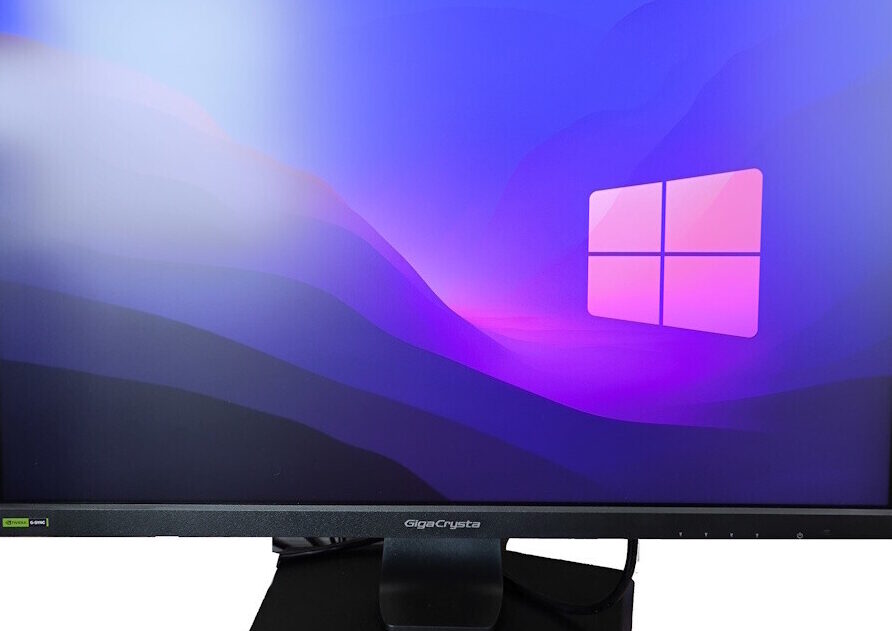
[amazon bestseller=”gigacrysta モニター”]
私たちは、高品質な映像体験を求めるすべての方に向けて、をお届けします。技術の進化により、各ブランドが提供するモニターはますます多様化し、それぞれ独自の特徴や性能があります。私たちが選ぶ「ギガクリスタ モニター」は、その中でも特に注目すべき製品です。
このガイドでは、ギガクリスタモニターの性能やデザイン、価格帯について詳しく比較し、皆さんの選択をサポートします。どんな用途で使うかによって最適なモデルは異なるため、自分に合った製品を見つけることが重要です。あなたは理想的なモニターを手に入れる準備ができていますか?私たちと一緒に最高の選択肢を見つけましょう!
ギガクリスタモニターの画質と解像度を比較するポイント
ギガクリスタモニターの画質と解像度は、選択時に非常に重要な要素です。私たちは、様々なモデルを試験し、それぞれの製品が提供するパフォーマンスを評価しました。高解像度や色再現率の違いは、使用目的によって大きく影響しますので、購入前にこれらのポイントを理解しておくことが必要です。
解像度の種類
- フルHD (1920×1080): 基本的な解像度で、一般的な用途には十分ですが、高精細さを求める方には物足りないかもしれません。
- WQHD (2560×1440): より多くのピクセル数を持ち、細部まで明確に表示されます。ゲームや映像編集にも適しています。
- 4K UHD (3840×2160): 現在市場で最も人気がある高解像度で、美しい映像体験を提供します。特に動画やグラフィックデザイン作業に理想的です。
色再現性と視野角
色再現性もまた重要な比較ポイントです。私たちがテストしたギガクリスタモニターは、それぞれ異なるカラースペース(sRGB, Adobe RGBなど)をサポートしているため、自分の用途に合った製品選びが肝心です。また、視野角も考慮すべき要素であり、多角度から見ても色変化が少ないモデルは特におすすめです。
| モデル名 | 解像度 | カラースペース | 視野角 |
|---|---|---|---|
| モデルA | 2560×1440 | sRGB | 178°/178° |
| モデルB | 3840×2160 | Adobe RGB | 170°/160° |
この表からわかるように、高解像度だけでなく、カラースペースや視野角も合わせて検討することで、自分自身のニーズに最適なギガクリスタモニターを見つける手助けになります。また、「上記」に掲載された各製品とも比較しながら選ぶことで、更なる情報収集につながります。
応答速度とリフレッシュレートの重要性
応答速度とリフレッシュレートは、ギガクリスタモニターを選ぶ際に見逃せない重要な要素です。これらの指標は、特にゲームや動画視聴など、動きのあるコンテンツを扱う場合において、そのパフォーマンスを大きく左右します。私たちがテストしたモデルでは、それぞれ異なる応答速度やリフレッシュレートがあり、これらの違いが実際の使用体験にどのような影響を与えるかを観察しました。
応答速度
応答速度とは、ピクセルが色を変更するまでの時間を指し、この数値が短いほど画面上での動きが滑らかになります。特に高速な動きを必要とするゲームや映像編集には、この性能が求められます。以下は一般的な応答速度のカテゴリです:
- 1ms: 極めて高速で、ゲーミング用途に最適。
- 5ms: 日常的な利用にも十分ですが、一部の高負荷シーンでは残像感を感じることがあります。
- 10ms以上: 基本的にはオフィス用途向けですが、高速処理には向いていません。
リフレッシュレート
リフレッシュレートは、1秒間あたり何回画面が更新されるかを示すもので、多くの場合ヘルツ(Hz)で表されます。この数値が高いほど、画面表示がより滑らかになり、特にアクションシーンでは重要です。以下は代表的なリフレッシュレートです:
- 60Hz: 標準的なモニターで一般的ですが、高速ゲームプレイには物足りないことがあります。
- 120Hz/144Hz: ゲーミング用として人気で、高速スクロールや動きにも対応可能。
- 240Hz以上: プロゲーマー向けで、一瞬の判断力も求められる場面でも優位性があります。
| モデル名 | 応答速度 | リフレッシュレート |
|---|---|---|
| モデルA | 1ms | 144Hz |
| モデルB | 5ms | 120Hz |
| モデルC | 2ms | 240Hz |
この表からもわかるように、自分自身の使用目的によって最適なギガクリスタモニターを選ぶためには、これら両方のパラメータについて理解しておくことが重要です。また、「上記」に掲載された製品との比較も行うことで、自分にぴったり合った選択肢へとつながります。
接続端子の種類と互換性について
私たちが選ぶギガクリスタモニターにおいて、接続端子の種類とその互換性は非常に重要な要素です。特に、さまざまなデバイスとの接続を考慮しながら、自分の使用シーンに最適なモニターを見つけるためには、この知識が不可欠です。市場には多様な接続方式がありますが、それぞれ異なる特徴や利点がありますので、理解しておくことが大切です。
一般的な接続端子
以下は、一般的に使用される接続端子の種類とその特徴です:
- HDMI(High Definition Multimedia Interface): 最も普及している映像・音声伝送規格であり、高解像度コンテンツにも対応しています。
- DisplayPort: 特にゲーミングモニターで人気があり、高リフレッシュレートや高解像度への対応力が強みです。
- DVI(Digital Visual Interface): 主にPC向けで用いられることが多く、デジタル信号を扱うため画質劣化が少ないですが、新しいモデルではあまり見かけなくなっています。
- VGA(Video Graphics Array): 古いアナログ信号方式ですが、一部の古い機器との互換性があります。
これらの接続端子について理解することで、自分の環境でどのようなデバイスと組み合わせるかを考える際にも役立ちます。また、「上記」に掲載された製品との比較でも、それぞれどんな接続端子を備えているか確認することで、自分自身にぴったり合った選択肢へつながります。
互換性チェック
新しいギガクリスタモニターを購入する前には、そのモデルが持つ各種ポートと自宅またはオフィスにあるデバイスとの互換性も確認しましょう。例えば、最新型のグラフィックカードやノートパソコンではHDMIやDisplayPortのみ搭載されている場合もあります。そのため、
- 自分の使用するコンピュータやゲーム機
- 使用したい周辺機器
これら全てとの相互作用を事前によく調べておくことは非常に重要です。特定の用途によって必要となるケーブルや変換アダプタについても考慮できれば、後々無駄なコストを抑えたり、不便さから解放されたりします。
| 接続端子 | 最大解像度 | 主な用途 |
|---|---|---|
| HDMI | 4K@60Hz | 家庭用テレビ・PCモニター |
| DisplayPort | 8K@60Hz | ゲーミング・プロフェッショナル用途 |
| DVI | 1920×1200@60Hz | 古いPC向け (一部新型でも利用可) |
| VGA | 1920×1080@60Hz (最大) | 古い機器向け (現在は希少) |
この表からもわかるように、それぞれ異なる性能やメリットがありますので、自分自身の使い方によって適切なものを選びましょう。「上記」の比較製品とも照らし合わせながら検討すると、更なる満足感につながります。
使用目的に応じたサイズ選びのコツ
私たちが選ぶギガクリスタモニターのサイズは、使用目的によって大きく影響を受けます。例えば、ゲームを楽しむためには、視野が広く迫力ある映像体験を提供する大画面モデルが理想的です。一方で、オフィスワークやデザイン作業では、適切な解像度とサイズのバランスを考慮することが重要になります。このように、自分のニーズに最も合ったモニターサイズを選ぶことで、快適な作業環境を実現できるでしょう。
一般的な使用目的別の推奨サイズ
- ゲーミング: 27インチ以上
- 大画面で没入感のあるプレイが可能。
- 高リフレッシュレート対応モデルがおすすめ。
- オフィスワーク: 24~27インチ
- 長時間の作業でも疲れにくいサイズ。
- 複数ウィンドウを開いても操作しやすい。
- デザイン・クリエイティブ用途: 27インチ以上
- 色域や解像度が重要なので、高精細なモデルが望ましい。
- 大きな画面で詳細確認しやすい。
- 家庭用(映画鑑賞など): 32インチ以上
- シアター効果を求める場合、大型モデルがおすすめ。
- スピーカー性能にも注目したいところ。
サイズ選びで注意すべきポイント
モニターサイズだけでなく、その設置スペースにも留意しましょう。部屋全体との調和や目線の高さも考えながら、自分に最適な位置に配置できるかどうか確認することは非常に重要です。また、「上記」の比較製品から選んだ際には、それぞれ異なる特長がありますので、自分自身のライフスタイルに合わせて検討することが求められます。これによって購入後の満足度も高まります。
デザインと ergonomics の影響
私たちが選ぶギガクリスタモニターのデザインは、視覚的な魅力だけでなく、実際の使用体験にも大きく影響を与えます。特に、モニターの形状やフレームデザインは、作業環境全体の雰囲気を決定づける要素となります。また、ergonomics(人間工学)も重要です。適切な高さや角度で使用することができるかどうかが、長時間の作業時における疲労感や快適さに直結します。
モニターの画面設計とその利点
- 狭額縁デザイン: より広い視野を提供し、没入感を高めます。このタイプのデザインは複数台並べて使う際にも有効です。
- 調整機能: 高さ調整や傾斜機能があるモデルは、自分に合った位置に合わせられるため、大幅な疲労軽減につながります。
- ブルーライトカット技術: 長時間使用する場合、この機能が搭載されていると目への負担を軽減します。
人間工学的配慮
正しい姿勢で作業するためには、以下のポイントに注意する必要があります:
- 目線の高さ: 画面上部が目線と同じ高さになるよう設置しましょう。これによって首や肩への負担が軽減されます。
- 距離: 一般的には50~70cm程度離れて見ることが推奨されています。この距離感を保つことで視力保護につながります。
- 角度: 画面は自分の視線から少し下向きになるよう配置すると理想的です。これにより自然な姿勢で作業できます。
私たちは上記の観点から選んだギガクリスタモニターについて十分なテストを行いました。それぞれ異なる特徴がありますので、自分自身の日常生活や使用目的に応じた最適なモデルを見つけることが非常に重要です。このような配慮によって購入後も満足していただけるでしょう。