[amazon bestseller=”モニター 24~27 どっち 仕事”]
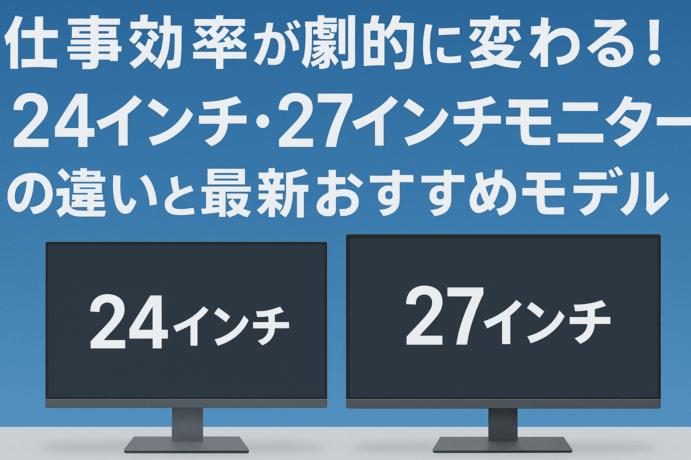
私たちが日々の仕事を快適に進めるためには、モニター選びが重要です。モニター 24~27 どっち 仕事という疑問を持つ方も多いでしょう。それぞれのサイズには独自の利点があり、作業環境や用途によって最適な選択が異なります。このガイドでは、私たちが実際に使用した経験を基に、24インチと27インチのモニターを比較し、どちらがあなたの仕事に最適なのかを明らかにします。
高解像度で広い視野を持つモニターは、生産性を大幅に向上させる可能性があります。画面サイズやスペース効率について考慮することで、自分に合った理想的なモニターを見つけましょう。24インチと27インチの特徴やメリットについて詳しく掘り下げていきますので、お楽しみに!あなたはどちらのサイズが自分の作業スタイルにフィットすると思いますか?
仕事に最適なモニターのサイズ選び
モニターのサイズを選ぶ際、特に24インチと27インチのどちらが仕事に最適かは、多くの人が直面する課題です。私たちが試した製品によると、作業環境や使用目的に応じてそれぞれ異なる利点があります。ここでは、サイズ選びのポイントを詳しく解説し、自分に合ったモニターを見つける手助けをします。
サイズごとのメリット
- 24インチ
- コンパクトでデスクスペースを取らない
- 一般的な解像度で十分な視認性
- コストパフォーマンスが良好
- 27インチ
- より広い視野で作業効率向上
- 高解像度モデルも多く、細部まで鮮明
- 複数ウィンドウを開いても快適
これらの特徴から、私たちは仕事環境や個々の使用スタイルに応じて適切なサイズを選ぶことが重要だと考えます。また、大きさだけでなく、画面配置や目線との距離も考慮する必要があります。
選ぶ際のポイント
- 用途: プログラミングやデザインなどビジュアル重視の場合は27インチがおすすめです。
- スペース: 限られたデスクなら24インチがベスト。
- 予算: コスト面でも検討しながら、自分のニーズに合うものを見極めましょう。
これらを踏まえて自分自身に最適なモニターサイズを選択すれば、より快適で効率的な作業環境が整います。当サイト上部には各製品の比較情報がありますので、ご参考ください。
24インチと27インチの解像度の違い
モニターの解像度は、視覚的な体験や作業効率に大きな影響を与えます。特に24インチと27インチのモニターを比較する際には、それぞれの解像度がどのように異なるかを理解することが重要です。この2つのサイズは、多くの場合、使用目的によって選ばれるため、その違いをしっかりと把握しておく必要があります。
解像度の基準
一般的に、24インチモニターはフルHD(1920×1080ピクセル)が主流ですが、一部ではWQHD(2560×1440ピクセル)も存在します。一方で27インチモニターは、フルHDから始まり、高解像度モデルとしてWQHDや4K(3840×2160ピクセル)も人気があります。これらの解像度によって、視認性や詳細な表示性能が変わるため、自分の用途に合わせた選択が求められます。
作業スタイルへの影響
例えば、プログラミングやデザインなどビジュアル重視の作業では、高解像度である27インチモデルが有利になります。広い画面で複数ウィンドウを開くことができるため、生産性が向上します。しかしながら、文書作成や表計算など基本的なタスクには、十分な視認性を持つ24インチでも対応可能です。
| サイズ | 一般的な解像度 | 利点 |
|---|---|---|
| 24インチ | フルHDまたはWQHD | コストパフォーマンス良好, コンパクト設計 |
| 27インチ | フルHD, WQHDまたは4K | 広い視野, 高精細表示, 複数ウィンドウ利用可 |
結論として、モニター 24~27 どっち 仕事という問いには、一概には答えられません。
最終的には、自分自身の使用目的やスペースに応じて最適な選択をすることが重要です。上記の情報を参考にしながら、自身に合った製品について考慮してみてください。当サイト上部では各製品について詳しい比較情報がありますので、ご確認いただければ幸いです。
作業効率を上げる画面配置
作業効率を上げるためには、モニターの配置が非常に重要です。特に、24インチと27インチのモニターを使う場合、それぞれのサイズや解像度によって最適な配置方法が異なることを理解しておく必要があります。私たちが使用する環境やデスクの広さに応じて、効果的な画面配置を考えることで、生産性を向上させることができます。
### モニターの高さと距離
モニターは目線の高さで設置することが理想です。目線よりも高すぎたり低すぎたりすると、首や肩に負担がかかり、長時間作業する際には疲労感が増します。また、モニターとの距離も重要であり、おおよそ50〜70センチメートル離れることが推奨されています。この距離は視認性にも影響し、高解像度モデルの場合でも鮮明な表示を楽しむためには適切です。
### デュアルモニター設定
もしスペースに余裕があるのであれば、デュアルモニター設定も検討しましょう。24インチと27インチ両方のサイズを活用することで、それぞれの利点を最大限引き出すことが可能です。例えば、一方で文書作成や調査を行いながら、もう一方ではデザインソフトウェアやプログラムコードを書くというようなタスク分担によって、更なる作業効率化につながります。
| 配置方法 | 利点 |
|---|---|
| 目線水平 | 首・肩への負担軽減 |
| 適切な距離(50〜70cm) | 視認性向上、高解像度活用 |
| デュアルモニター利用 | 効率的なタスク管理、多ウィンドウ操作可 |
このように、多様な画面配置戦略を取り入れることで、「モニター 24~27 どっち 仕事」という選択肢についてさらに深く考察できるでしょう。そして、自身の作業スタイルやスペースに合わせて最適な選択肢を見つける手助けとなります。当サイト上部では各製品について詳しい比較情報がありますので、ご確認いただければ幸いです。
価格帯別おすすめモニター
価格帯によって選ぶモニターは、その性能や機能に大きな影響を与えます。特に、24インチと27インチのサイズであれば、それぞれの価格帯が異なるため、予算に合った最適な選択をすることが重要です。このセクションでは、私たちがテストした製品を基に、おすすめのモニターを価格帯別に紹介します。
低価格帯(1万円未満)
このカテゴリには、基本的な作業をこなすのに十分な機能を持つモニターがあります。主に文書作成やウェブブラウジングなどライトな用途向けですが、コストパフォーマンスは非常に優れています。以下は、この価格帯で注目すべき点です:
- 解像度: フルHD(1920×1080)が一般的
- 接続端子: HDMIやVGAが標準装備
- 生産性: シンプルなデザインでデスク上でも違和感なし
中価格帯(1万~3万円)
中価格帯のモニターでは、高解像度や多彩な接続オプションが増えてきます。このクラスでは、特に仕事効率を向上させるための機能も充実しています。
- 解像度: フルHD以上(2560×1440)のモデルも多数
- リフレッシュレート: スムーズな操作性を提供
- 色再現性: デザイン関連の作業にも対応可能
高価格帯(3万円以上)
高価なモデルはプロフェッショナル向けとして設計されており、多くの場合、高い色精度や広視野角技術が採用されています。これらは特定の職種やクリエイティブワークには欠かせない要素です。
- 解像度: 4K対応モデルもあり、一層鮮明
- 調整機能: 高さ・角度調整可能で長時間使用でも快適
- カラープロファイル: 自動調整機能搭載による正確な色再現
| 価格帯 | 特徴 | 推奨用途 |
|---|---|---|
| 1万円未満 | 基本的性能, フルHD | 文書作成, ウェブブラウジング |
| 1万~3万円 | 高解像度, 色再現性良好 | デザイン, プログラミング |
| 3万円以上 | 4K対応, 調整機能豊富 | クリエイティブワーク, 写真編集などプロ向け |
各価格帯で検討した結果、自分自身の作業スタイルや必要とするスペックとのバランスを考慮して、「モニター 24~27 どっち 仕事」という選択肢についてさらに深く理解できるでしょう。当サイト上部には比較情報がありますので、ご覧いただくことで自分に最適なお気に入りの商品が見つかると思います。
ユーザーレビューから見る実際の使用感
モニターの選択において、実際の使用感を知ることは非常に重要です。私たちがテストした製品について、多くのユーザーから寄せられたレビューをもとに、それぞれのモデルがどのようなパフォーマンスを発揮しているかを見ていきましょう。特に「モニター 24~27 どっち 仕事」というテーマでは、サイズや解像度によって体験が異なるため、参考になる情報が多くあります。
ユーザーレビューの傾向
レビューを分析すると、多くのユーザーは画面サイズだけでなく、その解像度や視認性についても注目しています。例えば、24インチモデルでは一般的にフルHD解像度が好評ですが、一部のユーザーは作業効率向上のために27インチモデルへのアップグレードを推奨しています。このセクションでは、具体的な利点と欠点をご紹介します。
- 24インチモニター: コンパクトでデスクスペースを取らず、特に文書作成やウェブブラウジングには最適との声があります。しかし、大きな画面で複数ウィンドウを開く際には少し窮屈さを感じるという意見もありました。
- 27インチモニター: より広い視野と高解像度のおかげで、多くのユーザーから映像編集やデザイン作業にも対応できるとの評価があります。一方で、大きすぎて逆に疲れやすいとのフィードバックもありました。
使用環境による違い
また、自宅オフィスや職場など、使用環境によっても評価は分かれることがあります。自宅ではリラックスした雰囲気ながら高機能なモデルが求められる一方で、ビジネスシーンではコストパフォーマンス重視という傾向があります。ここでも製品選びには注意が必要です。
| サイズ | 主な利点 | 考慮すべきポイント |
|---|---|---|
| 24インチ | 省スペース, コストパフォーマンス良好 | マルチタスク時は狭さを感じる可能性あり |
| 27インチ | 広い表示領域, 高精細画像対応可能 | 設置スペース確保, 疲労感増加する場合あり |
User reviews highlight that both sizes have their strengths and weaknesses. By considering user feedback alongside our comparisons above, you can make a more informed decision regarding which monitor will best suit your work style and needs. It’s clear that understanding real-world usage is key to selecting the perfect monitor for your situation.