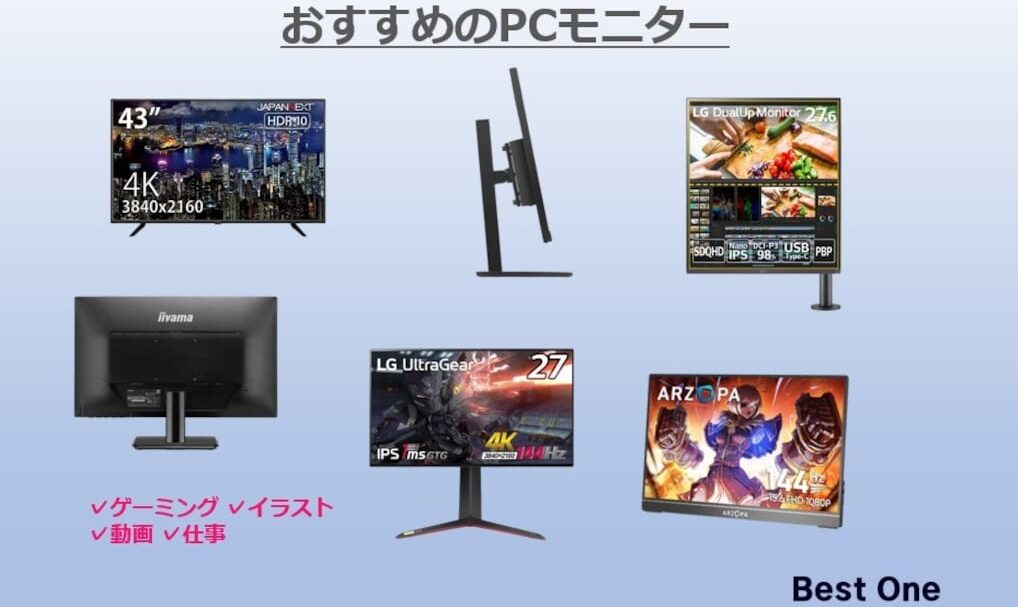
[amazon bestseller=”パソコン モニタ”]
私たちが快適にパソコンを使うためには、最適なパソコン モニタを選ぶことが不可欠です。画面の大きさや解像度はもちろんですが、視野角や色再現性も重要な要素です。このガイドでは最新の技術を駆使したモニタの比較を行い、私たちのおすすめ商品をご紹介します。これにより、自分にぴったりのモニタが見つかることでしょう。
多くの選択肢がある中で、どれを選べば良いか迷ってしまう方も多いはずです。そこで私たちは、自信を持ってお勧めできる製品とともに、パソコン モニタ選びのポイントについて詳しく解説していきます。あなたはどんな使用目的でモニタを探していますか?それぞれのライフスタイルに合った理想の一台を見つけるために、一緒に考えてみましょう!
パソコン モニタの選び方と重要なポイント
パソコン モニタを選ぶ際には、いくつかの重要なポイントを考慮する必要があります。これにより、自分の用途や好みに合ったモニタを見つけることができ、作業効率を向上させることができます。また、私たちがテストした製品の中からも最適な選択肢を見つける手助けとなるでしょう。
使用目的に応じた選定
まずは、モニタを使用する目的について考えましょう。以下のような利用シーンによって必要なスペックや機能が異なるため、それに合わせて選びます。
- 一般的な作業: 文書作成やウェブブラウジングなど。
- ゲーム: 高速応答と高リフレッシュレートが求められます。
- デザイン・映像編集: 正確な色再現と高解像度が重要です。
このように、使用目的によって必要な性能は変わりますので、自身のスタイルに合ったモニタを探すことが大切です。
サイズと解像度
次に注目すべきは、モニタのサイズと解像度です。これらは視認性や快適さに直結します。一般的には以下の基準があります:
| サイズ | 解像度 | 推奨用途 |
|---|---|---|
| 24インチ | フルHD (1920×1080) | オフィスワーク |
| 27インチ | WQHD (2560×1440) | デザイン作業・ゲーム |
| 32インチ以上 | 4K (3840×2160) | 映像編集・マルチメディア作品制作 |
これらの要素は視覚体験だけでなく、生産性にも影響しますので、自分自身の環境で快適に使えるサイズ感を意識しましょう。
接続端子と互換性
最後に忘れてはいけないのが接続端子です。最近では様々な接続方式がありますので、お使いのパソコンとの互換性を確認しておくことが大切です。主な接続方法として以下があります:
- HDMI: 一般的で、多くのデバイスに対応。
- DisplayPort: ゲーミング向き、高リフレッシュレート対応。
- USB-C: 最新機種では広まりつつあり、一部充電も可能。
また、中には複数ポート搭載しているものも多いため、「上記の商品」を参考にしながら、自身の利用スタイルに最適なタイプをご検討ください。この情報を元に賢い選択ができれば、長期間満足してご使用いただけることでしょう。
解像度と画質の違いを理解する
解像度と画質は、パソコン モニタ選びにおいて非常に重要な要素です。解像度は、モニタが表示できるピクセル数を示し、高いほど詳細な画像を提供します。一方で画質は、色の再現性やコントラスト、明るさなど、多くの要因によって決まります。この二つを正しく理解することで、自分に最適なモニタを選ぶ手助けとなります。
解像度の種類
解像度には主に以下のような種類があります:
- フルHD (1920×1080): 一般的なオフィス作業や動画視聴に適しています。
- WQHD (2560×1440): デザイン作業やゲームにも対応可能で、高精細画像が魅力です。
- 4K (3840×2160): 映像編集など、最高レベルの詳細が求められる用途向きです。
このように、それぞれの解像度には特定の用途がありますので、自分自身の使用目的を考慮して選択することが大切です。
画質への影響
高い解像度だけではなく、画質も重要です。例えば、同じ解像度でも異なるパネル技術(IPS, TN, VAなど)によって色合いや視野角が変わります。また、輝度やコントラスト比も視覚体験に大きく影響します。私たちがテストしたモニタでも、この違いは顕著でした。
| パネルタイプ | 色再現性 | 視野角 | 応答速度 |
|---|---|---|---|
| IPS | 高 | 広 | 中 |
| TN | 中 | 狭 | 高 |
| VA | 高 | 中 | 中 |
この表からも見えるように、それぞれ特徴がありますので、自分が重視するポイントを考えながら製品選びを進めましょう。「上記の商品」を参考にすれば、自身のスタイルや目的にぴったり合ったモニタを見つけることができるでしょう。
応答速度とリフレッシュレートの影響
応答速度とリフレッシュレートは、パソコン モニタの性能を評価する上で非常に重要な要素です。特にゲーミングや映像編集など、高速な動きが求められるシーンでは、これらの数値が視覚体験に大きく影響します。私たちがテストしたモニタでも、応答速度やリフレッシュレートの違いが画質や操作性に及ぼす影響は顕著でした。
応答速度とは
応答速度は、ピクセルが別の色に変わるまでの時間を示します。この時間が短いほど、動きのある映像でもブレやゴーストing(残像)が少なくなるため、滑らかな表示が可能になります。また、主に以下のようなカテゴリがあります:
- 1ms – 2ms: ゲーム用途に最適で、高速な反応を求めるユーザー向け。
- 3ms – 5ms: 一般的な使用や映画鑑賞にも対応できるバランス型。
- 6ms以上: テキスト作成やオフィス作業には問題ないが、高速動作には不向き。
リフレッシュレートとは
リフレッシュレートは、モニタが1秒間に何回画面を更新できるかを表す指標です。一般的にはヘルツ(Hz)で表記され、高いほど滑らかな表示になります。例えば:
- 60Hz: 基本的なオフィス作業や動画視聴には十分ですが、大規模なゲームでは物足りないことがあります。
- 120Hz: ゲームプレイ時にも快適さを提供し、多くのゲーマーには理想的です。
- 144Hz以上: プロフェッショナルゲーマー向けで、一切の遅延なしで動きをキャッチできます。