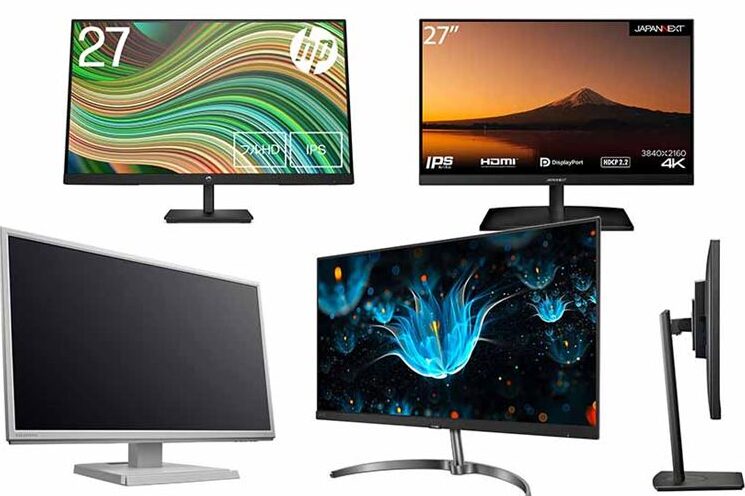
[amazon bestseller=”pc用モニター”]
私たちは、PC用モニターの選択が作業やゲーム体験にどれほど影響を与えるかを理解しています。市場には多くのモデルがありますが、最適なモニターを見つけることは簡単ではありません。画質やリフレッシュレート、接続オプションなど様々な要素が関わってきます。
この記事では、おすすめのPC用モニターを比較し、それぞれの特長や利点について詳しく解説します。私たちのガイドを参考にすることで、自分にぴったりのモニターを見つける手助けとなるでしょう。あなたはどんな用途で使いたいですか?ゲーム派ですかそれとも仕事専用ですか?この情報があれば、理想的な選択肢が見えてくるはずです。
画面サイズと解像度の重要性
画面サイズと解像度は、pc用モニターを選ぶ際に非常に重要な要素です。私たちは、これらの要素が使用体験にどのように影響するかを理解し、最適な製品を見つける手助けをしたいと考えています。適切な画面サイズや解像度は、視認性や生産性に直結しますので、自分の用途に合った選択が必要です。
画面サイズの選び方
画面サイズは、作業環境や使用目的によって異なるため、自分自身のニーズを考慮して選ぶことが大切です。以下は一般的なガイドラインです:
- 24インチ以下:主にオフィスワークや軽い作業向け。
- 27インチ:デザインやゲームなど、高解像度で細部まで見る必要がある場合におすすめ。
- 32インチ以上:マルチタスクや大きなデータセットの表示など、大画面で効率よく作業したいユーザー向け。
解像度について
解像度もまた重要ですが、それぞれの画面サイズとのバランスが求められます。高解像度でも小さい画面では効果を十分発揮できないからです。以下は主要な解像度とその特徴です:
| 解像度 | 詳細 |
|---|---|
| 1920 x 1080 (フルHD) | 一般的でコストパフォーマンス良好。オフィスワークにも対応。 |
| 2560 x 1440 (QHD) | クリエイティブ作業にも適し、高精細表示が可能。 |
| 3840 x 2160 (4K UHD) | 最高品質で映像編集やゲームプレイ時に真価を発揮。 |
私たちは上記の情報を基に、自分たちの使い方と照らし合わせながらpc用モニターを比較検討することができます。このような知識は、製品レビューセクションで紹介されている商品にも役立ちますので、ぜひ参考にしてください。
リフレッシュレートと応答速度を理解する
リフレッシュレートと応答速度は、pc用モニターを選ぶ際に見逃せない要素です。これらの数値がどのように使用体験に影響を与えるかを理解することで、自分に最適なモニターを見つける手助けになります。特にゲームや映像編集などの用途では、リフレッシュレートと応答速度がパフォーマンスに大きく関わってきます。
リフレッシュレートとは
リフレッシュレートは、モニターが画面を更新する頻度を示し、単位はHz(ヘルツ)で表されます。一般的には以下のような基準があります:
- 60Hz:オフィスワークや日常的な使用向け。
- 120Hz:ゲームプレイや動画視聴にも適しており、滑らかな動きを実現します。
- 144Hz以上:高いリフレッシュレートが求められるゲーミング環境で推奨されます。
これらの数字が高いほど、動きが滑らかになり、残像感も軽減されますので、高精度な操作が必要な場合には重要です。
応答速度について
応答速度は、ピクセルが色を変える速さを示す指標であり、ミリ秒(ms)で表記されます。この数値もまた非常に重要です。以下は一般的な応答速度の目安です:
- 5ms未満:ほとんどの用途で快適ですが、高速移動するオブジェクトの場合は注意が必要です。
- 1ms〜3ms:ゲーミング向けとして理想的であり、高速アクションでもクリアな表示を提供します。
低い応答速度は特にゲームプレイ中の遅延やぼやけた画像を防ぎますので、この点も考慮しましょう。
| スペック | 詳細 |
|---|---|
| リフレッシュレート | 60Hz – オフィスワーク向け 120Hz – ゲーム・動画再生向け 144Hz以上 – ハイエンドゲーミング向け |
| 応答速度 | 5ms未満 – 一般用途 1ms〜3ms – ゲーミングおすすめ |
この情報を参考にしながら、自分自身の使用目的によって最適なpc用モニターを選ぶことができるでしょう。また、上部で紹介している製品との比較も役立ちますので、ご確認ください。私たちは試験済みの商品をご紹介していますので、自信を持って選択できます。
接続端子の種類と互換性
私たちがpc用モニターを選ぶ際に考慮すべき重要な要素の一つが、接続端子の種類とその互換性です。モニターはさまざまなデバイスと接続する必要があるため、適切なポートが備わっていることは非常に重要です。また、新しい技術やデバイスとの互換性も考慮しないと、購入後に不便を感じることがあります。
主な接続端子の種類
以下は一般的に使用される接続端子の種類です。それぞれの特徴を理解することで、自分に合ったpc用モニターを見つけやすくなります。
- HDMI:最も広く使われているインターフェースで、高画質な映像と音声を同時に伝送できます。最新のゲーム機やパソコンとも互換性があります。
- DisplayPort:特にゲーミング向けで、高リフレッシュレートと高解像度をサポートします。複数のディスプレイ接続にも対応しており、プロフェッショナル用途でも人気です。
- DVI:古い型式ですが、未だ多くの機器で利用されています。アナログ信号とデジタル信号両方をサポートしています。
- VGA:古いアナログ接続方式であり、一部旧型機器ではまだ使用されていますが、新しい製品ではあまり見られません。
互換性について考えるポイント
モニター選びでは、単純に自分が使用するデバイスとの接続可能性だけでなく、その先の拡張性も重要です。この点について注意すべきポイントは以下となります:
- 将来性:Your new monitor should support the latest standards to ensure compatibility with future devices.
- Cable Options:If you need specific cables for your setup, check whether they are included or if they must be purchased separately.
- User Experience:A compatible connection can significantly enhance the user experience, especially in terms of resolution and refresh rates.
| 接続端子タイプ | 特徴・用途 |
|---|---|
| HDMI | 広汎な互換性、高画質映像・音声伝送。 |
| DisplayPort | 高リフレッシュレート、多ディスプレイ構成向け。 |
| DVI | 古い型式ながら依然として利用可能。 |
| VGA – 古いアナログ方式だが一部機器には残存。 | |
この情報を参考にしながら、自分自身の使いたいデバイスとの相性や今後必要になるかもしれない機能についても十分考慮していただければと思います。また、上部で紹介した製品との比較から得られる知識も役立つでしょう。私たちは実際に試験済みの商品をご紹介していますので、自信を持って選択できます。
色域と視野角の選び方
色域と視野角は、pc用モニターを選ぶ際に非常に重要な要素です。特に、色域が広いモニターでは、より豊かな色彩表現が可能となり、画像や動画の品質が向上します。一方で、視野角も考慮する必要があります。視野角が狭いと、画面を斜めから見る際に色合いや明るさが変わってしまうことがあります。これらのポイントを理解することで、ご自身の使用目的に最適なモニター選びができるでしょう。
色域について知っておくべきこと
色域とは、モニターが表示できる色の範囲を指します。一般的にはsRGB、Adobe RGB、およびDCI-P3などの規格があります。それぞれの特徴を以下に示します:
- sRGB:最も一般的なカラースペースで、多くのウェブコンテンツやデジタルカメラで使用されています。
- Adobe RGB:印刷業界で広く使われているため、高度な写真編集やデザイン作業に適しています。
- DCI-P3:映画制作などで利用される広範囲なカラースペースで、高品質な映像体験を提供します。
こうした異なる色域は、それぞれ特定の用途によってメリットがありますので、自分自身の求める用途によって選択してください。
視野角とその重要性
視野角は、画面をどれだけ斜めから見ても正しい色彩と明るさが保たれるかという点に関わります。特に複数人で同時にモニターを見る場合や、大きなディスプレイの場合には、この要素が重要です。
一般的にはIPSパネル(In-Plane Switching)が優れた視野角性能を持ちます。他にもVAパネル(Vertical Alignment)やTNパネル(Twisted Nematic)がありますが、それぞれ特徴が異なるため注意深く検討する必要があります。
| パネルタイプ | 特徴・利点 |
|---|---|
| IPS | 優れた視野角、高い色再現性。 |
| VA | 良好なコントラスト比、高速応答速度。 |
| TN | 低価格だが限られた視野角。 |
この情報を基に、自分自身の使用スタイルや環境によって適切なpc用モニターを選ぶ参考になればと思います。また、上部で紹介した製品との比較から得られる情報も活用しながら、自信を持った購入判断につなげてください。私たちは実際の商品テスト結果にも基づいており、その信頼性をご確認いただけます。
デザインとスタンド機能の考慮点
モニターのデザインやスタンド機能は、pc用モニターを選ぶ際に見逃せないポイントです。特に、使用する環境や目的によって適切なデザインが求められます。例えば、オフィスでの使用ではシンプルで洗練されたデザインが好まれる一方、自宅でのエンターテインメント用途にはよりスタイリッシュな外観が重視されることがあります。また、スタンド機能も重要です。高さ調整や傾き調整機能が充実していると、作業効率が向上し、長時間の使用でも快適さを保てます。
スタンド機能の種類
pc用モニターのスタンドにはいくつかの種類があります。それぞれ異なる利点があるため、自分自身の使い方に合ったものを選ぶことが大切です。
- 固定式:安定性が高く、設置した位置から動かす必要がない場合に最適。
- 高さ調節可能:目線に合わせてモニターを上下できるため、姿勢改善につながります。
- 傾斜・回転機能付き:画面角度を自由に調整でき、多様な視点から快適な視聴体験を提供します。
これらの機能は自分自身の日常的な使用状況と照らし合わせて選択することで、大きな違いを生むことがあります。
デザインとその影響
モニターのデザインも購入時には考慮すべき要素です。薄型フレームやベゼルレスデザインなど現代的なスタイルは、視覚的にも魅力的であり、省スペース化にも貢献します。また、一体型設計やカラーバリエーションなども、自宅やオフィス内で統一感を持たせるために重要です。このようなビジュアル面だけではなく、高品質素材による耐久性も重要視しましょう。
| タイプ | 特徴・利点 |
|---|---|
| 固定式スタンド | 安定性と堅牢性。 |
| 可動式スタンド | 柔軟性と快適さ。 |
| アジャスト可能スタンド | 個々の好みに応じた設定。 |
この情報を参考にしながら、ご自身の環境や用途に合った最適なpc用モニターを検討してください。また、上部で紹介した製品との相対比較から得られる知識も活用し、自信ある購入判断につながれば幸いです。私たちは実際の商品テスト結果にも基づいており、その信頼性をご確認いただけます。