[amazon bestseller=”pc サブモニター”]
私たちの作業環境を最適化するために、PCサブモニターは不可欠なツールです。主画面だけではなく追加のディスプレイを活用することで作業効率が劇的に向上します。さまざまなモデルや機能が市場にあふれる中で、どのサブモニターが自分たちのニーズに最も合っているのでしょうか。
この記事では、最新のおすすめPCサブモニターを比較し、それぞれの特徴や利点を詳しく解説します。特にゲームやデザインなど多様な用途に対応できる製品を厳選しました。また、価格帯や性能についても触れますので、自分たちにぴったりな選択肢が見つかるでしょう。この内容であなたはどんなPCサブモニターを探していますか?
PCサブモニターの選び方ガイド
PCサブモニターを選ぶ際は、いくつかの重要なポイントに注意する必要があります。私たちは特に、解像度や接続方式、サイズやコストパフォーマンスなど、多角的な視点から製品を比較検討しました。これらの要素が適切に組み合わさることで、自分に最適なpc サブモニターを見つけることができます。
解像度と画質
解像度は画質に直結しており、作業効率にも影響します。例えば、高解像度のモニターはより詳細な画像を表示できるため、デザインや映像編集には欠かせません。また、輝度や色再現性も考慮するべきです。
- フルHD (1920×1080)
- 4K (3840×2160)
これらのオプションから自分の使用目的に応じて選択しましょう。
接続方式
接続方法も非常に重要です。現在主流となっている接続方式には以下があります:
- HDMI
- DisplayPort
- USB-C
それぞれの方式には利点と欠点がありますので、自分のPCと互換性があるか確認してください。また、一部のモニターでは複数の接続ポートが搭載されており、それによって柔軟性が増す場合もあります。
使用目的によるサイズ選び
モニターサイズは、その使い方によって異なるため、自分の日常的な作業内容を考慮することが大切です。一般的には次のようなガイドラインがあります:
- 一般的なオフィス作業:24インチ~27インチ
- デザイン・映像制作:27インチ以上
この基準を参考にしながら、自身のデスク環境とのバランスも考えましょう。そして上記で紹介した製品群から、お好みのデザインや機能を持ったものを選んでください。
解像度と画質を重視する理由
解像度は、モニターの画質を決定づける重要な要素です。特にpc サブモニターを選ぶ際には、解像度が作業効率や視覚的な体験にどれほど影響するかを理解しておく必要があります。高解像度のモニターは、細部まで鮮明に表示できるため、画像編集や動画制作などのクリエイティブな作業に最適です。また、色彩やコントラストも重要な要素であり、高品質なモニターではより自然で生き生きとした色合いを楽しむことができます。
- フルHD (1920×1080) – 一般的なオフィスワークやWebブラウジングに適しています。
- 4K (3840×2160) – デザインや映像編集など、高精細さが求められる用途向けです。
これらの解像度から、自分の使用目的や予算に合わせて選択することで、自宅や職場での作業環境が大きく改善されます。加えて、多くの場合、上部で紹介した製品群から自分に最適なモデルを見つけ出す手助けとなります。
接続方式の重要性について
接続方式は、pc サブモニターを選ぶ際に非常に重要な要素です。適切な接続方式を選ぶことで、モニターの性能を最大限に引き出し、快適で効率的な作業環境を実現できます。また、異なるデバイスとの互換性も考慮する必要があります。私たちが上部で紹介した製品群から、自分に合った接続方式を持つモニターを見つけることが可能です。
主な接続方式
以下のような主要な接続方式があります。それぞれの特徴や利点について理解しておくと良いでしょう。
- HDMI: 高画質映像と音声信号の両方を同時に伝送できるため、多くのデバイスで使用されています。
- DisplayPort: 特に高解像度やリフレッシュレートが要求される場合に適しています。複数のモニターを一つのポートで接続できる点も魅力的です。
- VGA: 古い規格ですが、一部の古い機器ではまだ使われています。ただし、画質は他の方法と比較すると劣ります。
- USB-C: 新しいノートPCなどでは、このポートから映像出力が可能になっています。充電機能も備えているため便利です。
接続方式選択時のポイント
私たちは、以下のポイントを考慮して最適な接続方式を選びたいと思います。
- 使用するデバイスとの互換性: お手持ちのPCやラップトップがどの端子に対応しているか確認しましょう。これによって選べるサブモニターが絞られます。
- 求める解像度と性能: 4Kなど高解像度の場合は、高速かつ大容量データ転送能力が求められるため、その条件に合う接続方法を選びましょう。
- 将来性: 新しい技術への対応も考え、今後使用する可能性がある機器との互換性も重視します。
これらを踏まえることで、自分自身やビジネスに最適なpc サブモニターとその接続方法について深く理解し、有意義な投資となるでしょう。当記事で紹介した製品群から、それぞれのお好みに応じて最良の商品をご覧いただければと思います。
使用目的に応じたサイズ選び
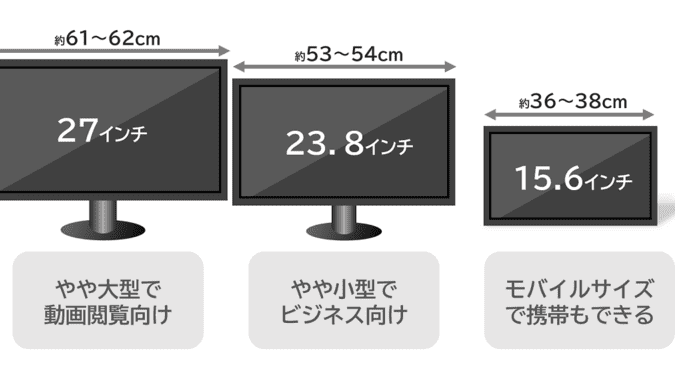
私たちがpc サブモニターを選ぶ際に特に重視すべき要素の一つは、そのサイズです。使用する目的によって、最適なサイズは異なります。例えば、デザインや映像編集などのクリエイティブな作業を行う場合、大きな画面が必要とされることがあります。一方で、一般的なオフィス業務や文書作成には、中程度のサイズで十分かもしれません。このように、自身のニーズに合わせて適切なサイズを選ぶことが重要です。
一般的な使用シーンと推奨サイズ
以下は、使用目的ごとの推奨サイズです。
- オフィスワーク: 24インチ〜27インチ
- 文書作成や表計算ソフトを使う場合には、この範囲のモニターが快適です。
- クリエイティブ作業: 27インチ以上
- デザインや動画編集の場合、大きい画面で複数のウィンドウを同時に表示できると効率的です。
- ゲーム: 24インチ〜32インチ
- ゲーム体験を向上させるためには、高解像度かつ大画面が理想です。
- マルチタスク: 34インチ以上(ウルトラワイド)
- 複数のアプリケーションを並べて使いたい方には最適です。
具体例と製品群からの選択
私たちは上部で紹介した製品から、それぞれのお好みに合ったモニターを見つけられるでしょう。各モデルは異なる特徴や利点がありますので、自分自身の使用スタイルに合ったものを選ぶことができます。最終的には、自分の日常的な活動や趣味によって決定することが非常に重要です。また、購入前には実際に店舗で確認することで、自分にとって最も快適と思えるサイズ感を掴むこともお勧めします。
コストパフォーマンスを考慮した製品比較
私たちがpc サブモニターを選ぶ際、コストパフォーマンスは非常に重要な要素です。特に、多くの選択肢がある中で、自分の予算内で最大限の性能を引き出すことが求められます。購入前には、各製品の機能や特徴を比較し、それぞれの価格と照らし合わせることが必要です。このセクションでは、コストパフォーマンスを重視した製品比較について詳しく見ていきましょう。
価格帯別の特性
以下は、異なる価格帯における一般的な特性です。
| 価格帯 | 特徴 |
|---|---|
| 1万円未満 | 基本的な機能のみ、解像度も低めだがコストパフォーマンスは良好。 |
| 1万円〜3万円 | 中程度の解像度とサイズ、高品質な画質。オフィスワークに最適。 |
| 3万円以上 | 高解像度、大画面、多機能設計。一部モデルはクリエイティブ作業にも対応可能。 |
この表からもわかるように、用途によって必要な投資額は異なります。また、高価格帯の商品でも必ずしも自分に合ったものとは限りませんので、自分の使用目的やスタイルによって選ぶことが重要です。
実際の使用感とレビュー
上記で紹介した各カテゴリーには、それぞれ試用して評価された商品があります。ユーザーから寄せられるレビューや評価を参考にすることで、その製品が本当に価値あるものかどうか判断できます。また、この情報を元に購買決定することで失敗するリスクを減らせます。
- ユーザー体験: 多くの場合、実際に利用した人々から得られる意見ほど信頼できる情報源はありません。
- 長期的な投資: 最初は高額でも、その後数年間使い続けられるならばコストパフォーマンスとして優れていると言えます。
私たちはこれまで触れてきた製品群から、自身の生活スタイルやニーズに合った最適なpc サブモニターを見つけ出す手助けになるでしょう。それぞれの商品について確認し、自分自身だけでなく周囲にも利益となる選択を心掛けたいですね。